


Формы, квизы и анкеты
Собираем заявки: анкета предзаписи, квиз с ИИ-результатом, скоринг. Заявка сразу падает в CRM на нужный этап.
Форма — главный инструмент сбора заявок. Человек отвечает на вопросы, и контакт со всеми ответами сразу появляется в CRM на нужном этапе. Никаких таблиц и ручного переноса.
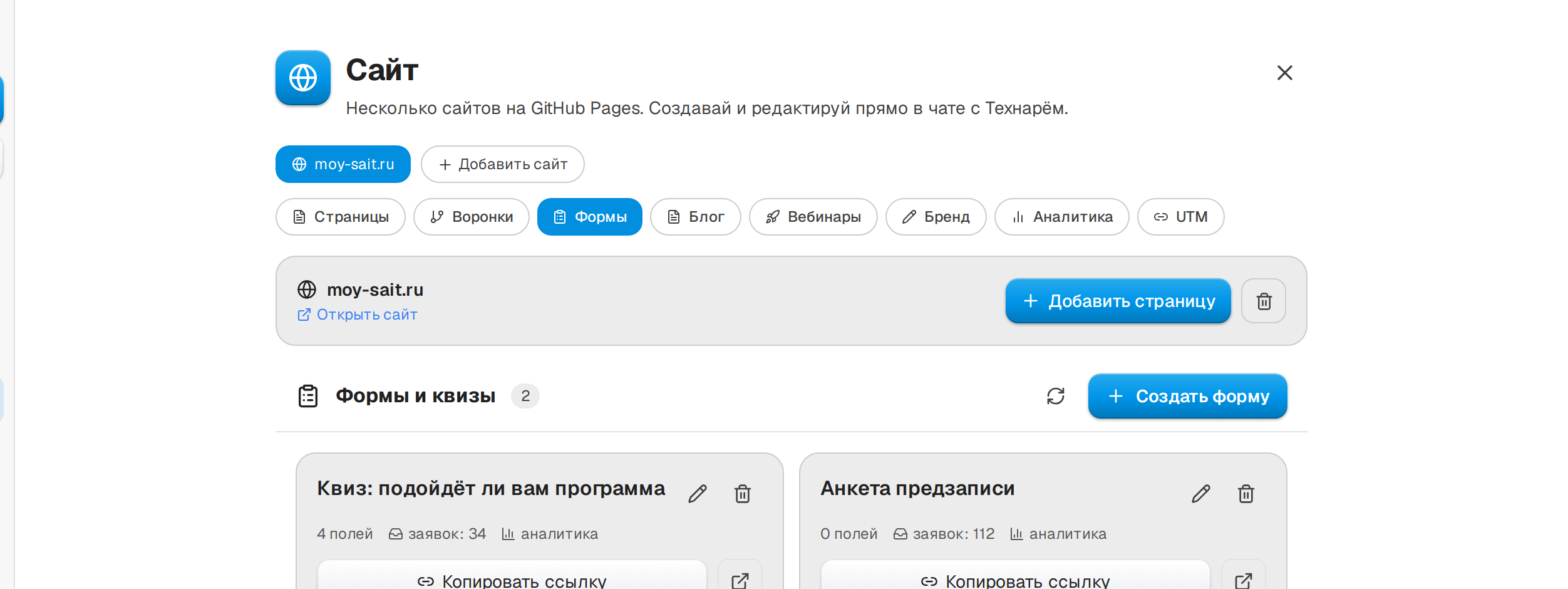
Открыть: меню слева «Сайт» → вкладка «Формы».
Что можно собрать
| Тип | Когда использовать |
|---|---|
| Простая форма | Заявка: имя + контакт. Минимум полей — максимум конверсия |
| Анкета предзаписи | Перед запуском группы: собрать желающих и понять запрос |
| Квиз | Человек отвечает на вопросы и получает персональный результат от ИИ — вовлекает сильнее обычной формы |
Шаг 1. Создать форму
 1234
нажми, чтобы открыть крупно
1234
нажми, чтобы открыть крупноНажмите «Создать форму» — откроется редактор.
Шаг 2. Настроить форму
 123
нажми, чтобы открыть крупно
123
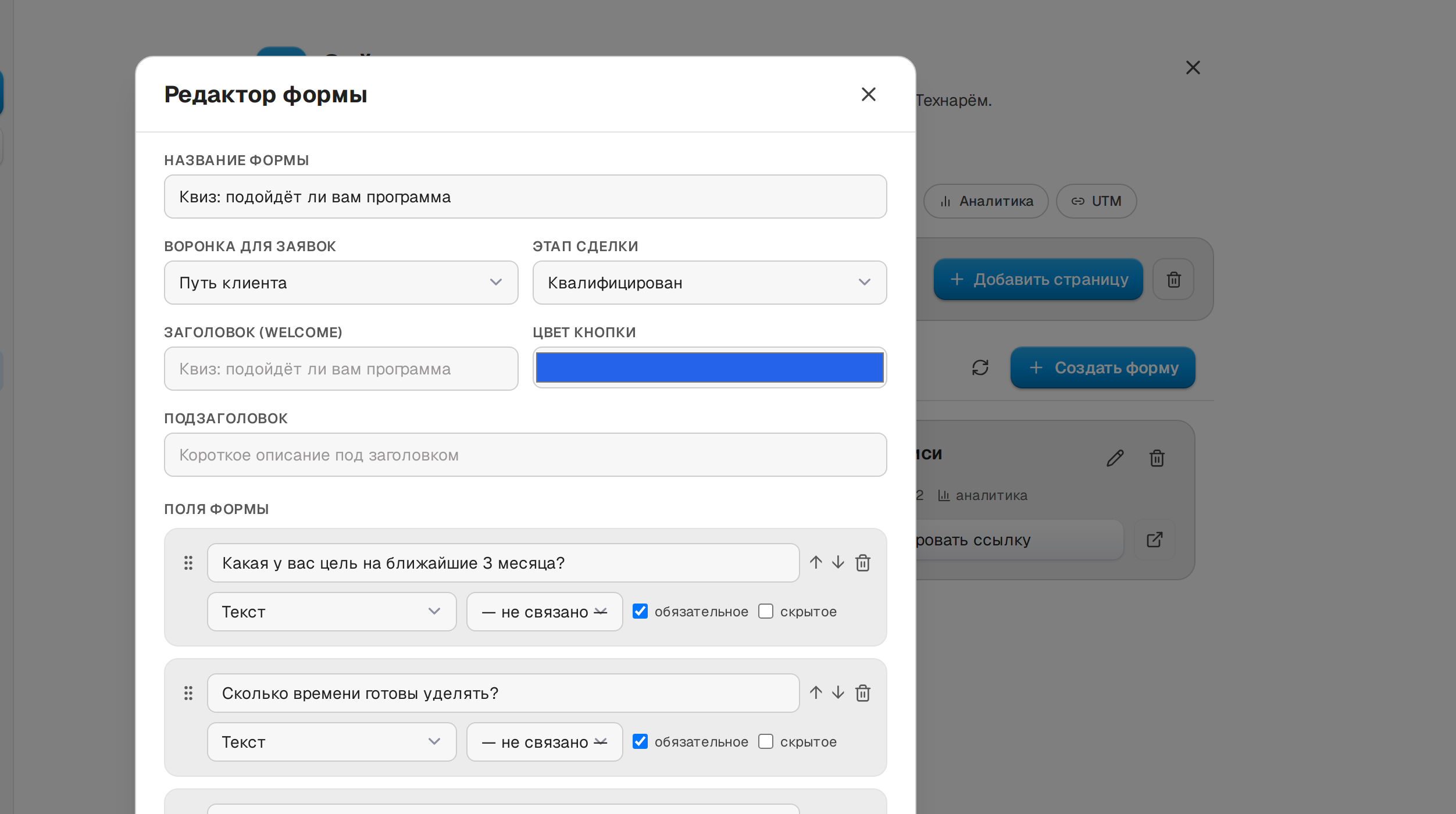
нажми, чтобы открыть крупноКуда попадёт заявка
Самое важное — «Воронка для заявок» и «Этап сделки». Любая заявка сама ставит человека в основной CRM не ниже «Лидов»; квалификационный квиз можно направить на «Квал лиды». Тогда человек сразу окажется в нужной колонке основной CRM, и вам не придётся раскладывать вручную.
Поля
- Вопрос — то, что видит человек. Пишите просто и по одному смыслу на поле.
- Тип — текст, телефон, email, выбор одного варианта, несколько вариантов и т.д.
- Связать с контактом — обязательно укажите для имени, телефона и email: тогда данные лягут в карточку клиента, а не останутся «просто ответом».
- Обязательное — без него не отправят. Скрытое — заполняется из ссылки (UTM), человек его не видит: так вы узнаете, с какой рекламы пришла заявка.
- Порядок полей меняется стрелками ↑↓.
Шаг 3. Превратить в квиз (по желанию)
- ИИ-результат — включите, и после ответов ИИ покажет человеку персональную рекомендацию, а сама рекомендация сохранится в карточку контакта. Вы сразу видите, с чем пришёл клиент.
- Контакты в конце — сначала человек проходит квиз и видит результат, и только потом оставляет телефон. Так конверсия выше, чем когда контакты просят сразу.
- Баллы (скоринг) — у вариантов ответа можно проставить очки. Набрал много — горячий лид, можно автоматически ставить его на более «тёплый» этап.
- Пошагово — показывать по одному вопросу вместо длинной простыни.
Согласие на обработку персональных данных (152-ФЗ)
Вы — оператор персональных данных своих клиентов, а платформа обрабатывает их по вашему поручению. Поэтому перед отправкой каждой формы, записи на встречу и анкеты в мини-приложении человек ставит галочку «Даю согласие на обработку персональных данных» со ссылками на политику и соглашение. Это включено по умолчанию: без галочки заявка не принимается, а факт и время согласия сохраняются вместе с ответами (видно в карточке контакта).
- Своя политика. В редакторе формы укажите «Ссылку на вашу политику обработки ПДн» — она одна на весь проект и подставится во все формы, запись и мини-апп. Пусто — показываем политику платформы.
- Своё поле-согласие. Если добавить в форму обязательное поле типа «Согласие», автоматическая галочка не дублируется — считается ваше поле.
- Отключить можно тумблером «Согласие на обработку ПДн» в редакторе — только если вы получаете согласие другим способом: ответственность за законность сбора данных лежит на вас.
Шаг 4. Дать людям ссылку
- В карточке формы нажмите «Копировать ссылку» — получите адрес вида
сайт/f/anketa-predzapisi-4989c8. - Рядом есть кнопка «Короткая» — она даёт совсем короткий адрес вида
сайт/s/t9b6c. Такой удобнее для мессенджеров, QR-кода и когда ссылку диктуют голосом (в коде нет похожих символов 0/о и 1/l). Код у формы один и тот же: нажали второй раз — получите ту же ссылку. Переименуете форму — короткая ссылка продолжит работать. - Дайте ссылку в посте, в боте, в рассылке или поставьте кнопкой на лендинге.
- Каждая заявка тут же появится в Контактах и в Сделках на выбранном этапе.
Что дальше
- Цепочка форм — после отправки можно автоматически вести на следующую форму или страницу (квиз → лендинг → контакты).
- Вебхук — отправить заявку во внешнюю систему.
- Автоматизации — например, прислать вам уведомление о новой заявке или отправить человеку материал.