


Подключить свой ИИ (MCP): Claude, Cursor, Gemini
Подключи внешний ИИ (Claude, Cursor, ChatGPT, Gemini/Antigravity) к платформе по MCP — и он работает с вашим проектом: CRM, цели, контент, мозг. Где взять токен, какой URL, как в 1 клик. При подключении агент сам проводит онбординг.
Подключи свой ИИ-инструмент (Claude, Cursor, ChatGPT, Gemini/Antigravity) к платформе по протоколу MCP — и он начнёт работать с вашим проектом напрямую: вести CRM, ставить цели и планы, писать контент, помнить всё о вас и клиентах («второй мозг»). А при первом подключении агент сам проведёт онбординг: спросит, где вы сейчас, какая цель, и предложит конкретные шаги.
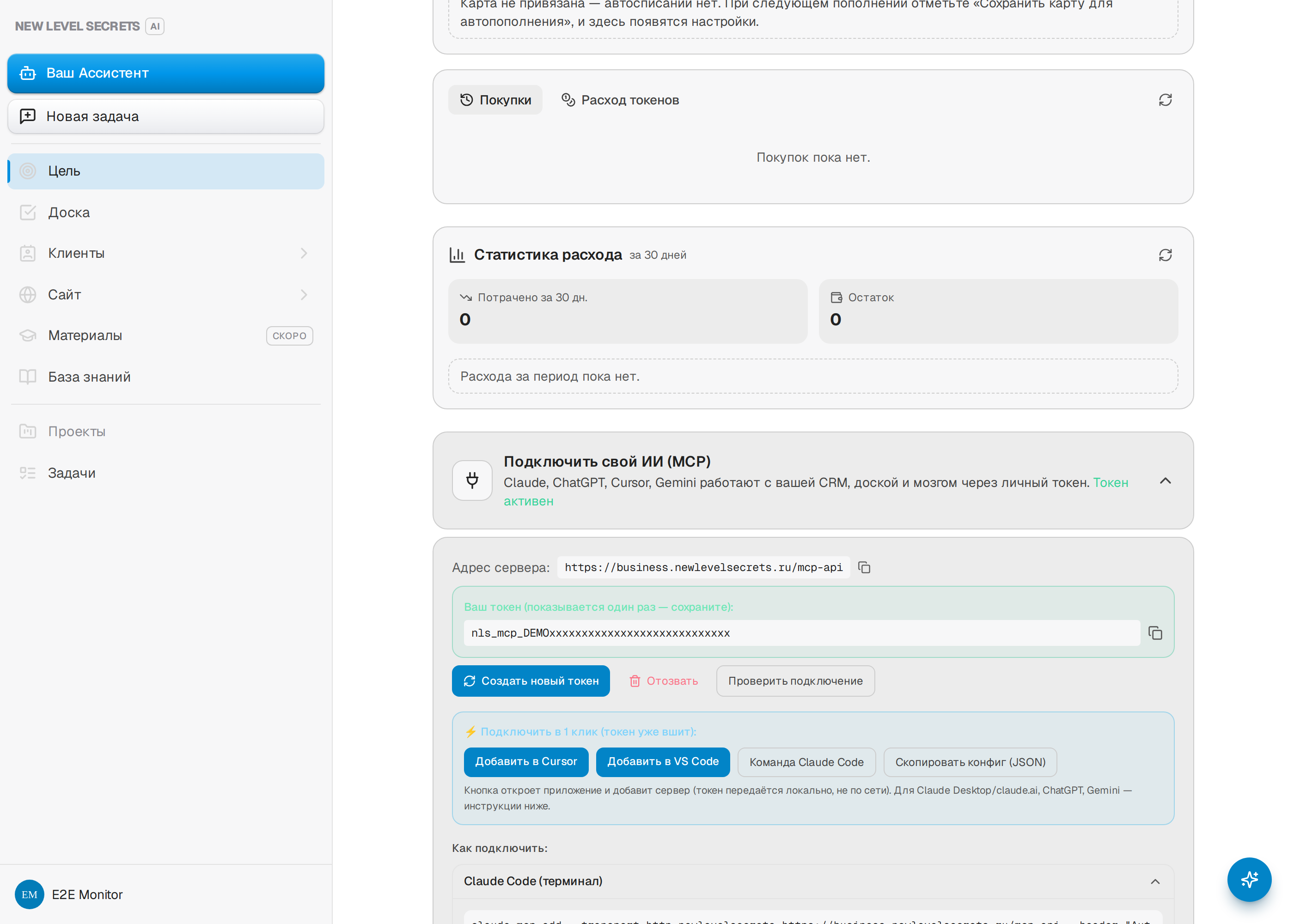
Шаг 1 — возьми токен (это твой «ключ»)
- Открой Кабинет (иконка профиля вверху) → блок «Подключить свой ИИ (MCP)».
- Нажми «Создать токен». Токен вида
nls_mcp_…показывается один раз — скопируй и сохрани (как пароль). - Там же — адрес сервера (endpoint):
https://business.newlevelsecrets.ru/mcp-api. Это единственный URL, который нужен.
 123
нажми, чтобы открыть крупно
123
нажми, чтобы открыть крупноШаг 2 — подключи (проще всего — в 1 клик)
Сразу после создания токена в кабинете появляются кнопки «⚡ Подключить в 1 клик» — токен уже вшит:
- Cursor — кнопка «Добавить в Cursor»: откроется Cursor и добавит сервер сам.
- VS Code — кнопка «Добавить в VS Code»: то же самое для VS Code.
- Claude Code (терминал) — кнопка «Команда Claude Code» копирует готовую команду, вставь её в терминал:
claude mcp add --transport http newlevelsecrets \
  https://business.newlevelsecrets.ru/mcp-api \
  --header "Authorization: Bearer ВАШ_ТОКЕН"
Кнопки 1-клика передают токен локально (обработчик приложения на вашем компьютере), не по сети.
Claude Desktop / claude.ai — без токена
- Настройки → Коннекторы (Connectors) → Добавить свой коннектор (Add custom connector).
- URL:
https://business.newlevelsecrets.ru/mcp-api— больше ничего вставлять не нужно. - Нажми «Подключить»: откроется окно New Level Secrets (войди, если попросит) → проверь, что возврат в claude.ai → «Разрешить».
ChatGPT — без токена
Настройки → Приложения и коннекторы → Расширенные → Режим разработчика → Создать. MCP Server URL — тот же адрес, Authentication — OAuth. Откроется окно New Level Secrets → проверь возврат в chatgpt.com → «Разрешить». Доступно на планах Plus/Pro/Business.
Gemini CLI / Antigravity
Файл ~/.gemini/settings.json (в Antigravity: Settings → MCP):
{ "mcpServers": { "newlevelsecrets": {
  "httpUrl": "https://business.newlevelsecrets.ru/mcp-api",
  "headers": { "Authorization": "Bearer ВАШ_ТОКЕН" }
} } }
Шаг 3 — просто начни разговор
Ничего заучивать не нужно. Напиши агенту, например, «с чего начать?» — и он сам:
- посмотрит, где вы сейчас (онбординг, ваша ниша/цель);
- спросит недостающее — точку А (кто вы, какую проблему клиента решаете) и цель (сколько хотите зарабатывать и к какому сроку);
- поставит цель и покажет декомпозицию (сколько нужно продаж → встреч → заявок, в т.ч. в день);
- предложит 1–3 конкретных шага и начнёт действовать инструментами.
get_started и инструкции сервера — агент вызывает их при подключении. Вам достаточно ответить на его вопросы.Что умеет ваш агент через платформу
Полный список агент видит сам (инструмент platform_capabilities). Коротко — прямо инструментами:
- CRM: создавать/искать/обновлять контакты, вести сделки, читать входящие диалоги, портрет и таймлайн клиента.
- Цели и план: поставить цель, показать декомпозицию и факт, онбординг.
- Задачи: доска, создание и перемещение задач.
- Контент: генерация картинок, голоса, аватара; пост в Telegram/VK; страницы сайта/лендинги.
- Мозг (память): помнит вас, клиентов, продукты, метод, tone-of-voice.
- Telegram: подключение ботов и каналов. Формы/квизы, бронь встреч, ссылка на оплату.
- Навыки: запускать ваши личные навыки-инструкции. Защита: бэкап проекта и откат действия.
Остальное (рассылки, курсы, вебинары, воронки, аналитика, интеграции Google/Slack/Notion) агент подскажет, где сделать в кабинете.